
Chrome Android’e gelen önemli değişiklikler: Geri düğmesi, site kontrolleri ve “Yükle ve kısayol oluştur”
Google Chrome’un Android sürümüne eklenen yeni geri düğmesi ve site kontrolleri özelliği, telefonunuzda gezinme deneyimini hızlandırıyor ve güvenliği arttırıyor. Aşağıda adım adım nasıl çalıştığını, nerelerde fark yaratacağını, ayarların nasıl yapılandırılacağını ve dikkat etmeniz gerekenleri net, uygulanabilir biçimde bulacaksınız.
Yeni geri düğmesi nedir ve neden önemli?
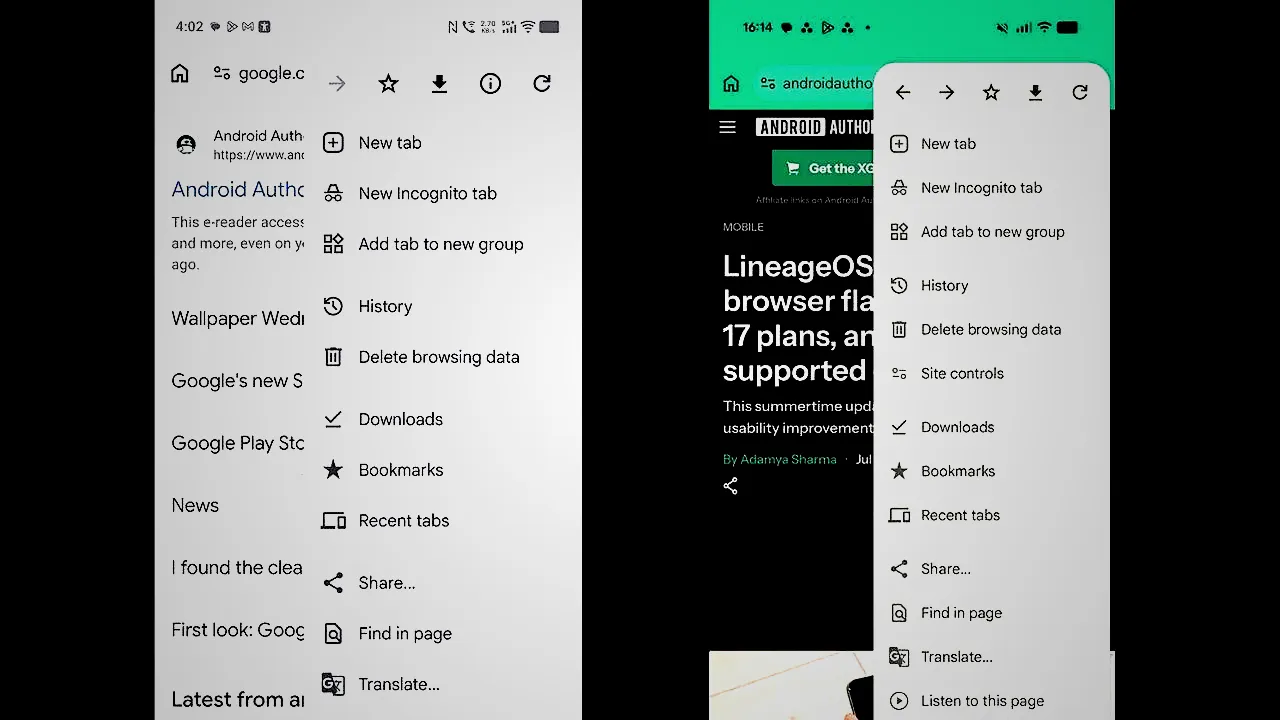
Geri düğmesi, Chrome’da sayfalar arasında daha hızlı geri gitmenizi sağlayan, ekran üstünde yer alan bir kontroldür. iOS’ta uzun süredir bulunan bu özellik şimdi Android’e de geldi; özellikle mobil web uygulamaları (PWA) ve tek sayfa uygulamalar (SPA) ile çalışan kullanıcılar için hayati önem taşıyor. Normal tarayıcı geri işlevinin dışına çıkarak; sayfa içinde gezinmeyi, modal pencereleri ve iç link zincirlerini daha doğru ve tutarlı bir şekilde geri almanızı sağlıyor.
Geri düğmesi nasıl çalışır? Adım adım kullanım
Adım 1: Chrome’u güncelleyin. Play Store’dan en son sürümü yükleyin.
Adım 2: Bir site açın ve sayfalar arasında gezinmeye başlayın (ör. haber → makale → görsel).
Adım 3: Ekranın üst kısmında beliren geri düğmesini kullanın; tek dokunuş ile bir önceki adıma geri dönersiniz. Eğer site bir PWA ise düğme, uygulama içi gezinmeyi de yönetir.
Adım 4: Uzun basıldığında, geçmiş listesi veya sekme içindeki adımlar görünür; bu şekilde doğrudan istediğiniz adıma atlayabilirsiniz.
Site kontrolleri: Üç nokta menüsündeki yeni güvenlik ve izin paneli
Site kontrolleri, üç nokta menüsü içine eklenen bir paneldir; site bazlı izinleri (kamera, mikrofon, konum), çerez tercihlerini ve arka plan veri kullanımını tek bir yerde toplar. Bu, her site için izinlerinizi hızlıca yönetmenizi sağlar ve gereksiz izinleri çabuk iptal etmenize olanak verir.
Site kontrolleri nasıl yapılandırılır? Pratik örnek
Örnek: Bir sosyal medya sitesi kamera ve mikrofon isteği gönderiyor. Üç noktaya dokunun → Site kontrolleri → Kamera kapatın. Aynı panelden siteye tanımlı çerezleri temizleyebilir veya yalnızca oturum bazlı izin verebilirsiniz. Bu adım adım yaklaşım, kötü amaçlı kullanımları ve gereksiz veri paylaşımını azaltır.
“Yükle ve kısayol oluştur” ne değiştiriyor?
Eskiden “Uygulamayı ana ekrana ekle” olan seçenek, artık “Yükle ve kısayol oluştur” olarak yer alıyor. Bu, iki önemli fark getiriyor: 1) Bazı PWA’larda tam kurulum (yükleme) seçeneği, uygulama performansını ve çevrimdışı yetenekleri aktif eder. 2) Kısayol oluşturma, klasik web kısayolu davranışı ile ayrı tutuluyor; böylece kullanıcı hangi biçimde erişim istediğini seçebiliyor.
Kimler için fark yaratır? Hız, veri kullanımı ve güvenlik perspektifleri
– Yoğun PWA kullanıcıları: Uygulamaların yükleme modu uygulama benzeri deneyimi güçlendirir.
– Güvenlik bilinci yüksek kullanıcılar: Site kontrolleri sayesinde izinleri daha sıkı şekilde yönetirler.
– Daha az veriyle gezinmek isteyenler: Kısayol ve yükleme seçenekleri, arka planda veri kullanımını azaltma imkânı verir.
Teknik notlar ve sık karşılaşılan sorular
| Soru | Cevap |
|---|---|
| Özellik herkese açık mı? | Genel olarak evet, ancak sürüm ve bölgeye göre kademeli dağıtımlar olabilir. |
| Geri düğmesi tüm sitelerde mi çalışır? | Çoğu statik ve dinamik sitede çalışır; ancak bazı özel SPA yönlendiricileri farklı davranış gösterebilir. |
| Site kontrolleri nerede saklanıyor? | Chrome ayarları içinde her site için saklanır ve profilinizle senkronize edilebilir. |
Uygulamalı senaryolar: 3 gerçek dünya örneği
1) Haber okurken: Bağlantılara ardışık tıkladığınızda geri düğmesi ile hızla önceki habere dönersiniz, tarayıcı sekme geçmişini karıştırmazsınız.
2) Video görüşmesi: Bir web uygulaması kamerayı istemeden açmaya kalkarsa site kontrolleri ile hızla kamerayı kapatıp, izinleri oturum bazlı yapabilirsiniz.
3) PWA oyun: Yükle ve kısayol oluştur seçeneğiyle oyunu yükleyerek daha düşük gecikme ve çevrimdışı oturum kazanabilirsiniz.
Hızlı ipuçları: En iyi deneyimi almak için 7 öneri
1. Chrome’u güncel tutun.
2. Site kontrollerinde sık ziyaret ettiğiniz siteler için kalıcı izinler atayın veya reddedin.
3. PWA’ları yüklemeden önce izin istemlerini kontrol edin.
4. Geri düğmesinin geçmiş listesini düzenlemek için uzun basma kullanın.
5. Pil/Veri tasarrufu için gereksiz arka plan izinlerini kapatın.
6. Gizli modda site kontrollerinin nasıl davrandığını test edin.
7. Geri düğmesinin SPA’larla uyumunu kontrol etmek için site geliştiricilerinin sunduğu navigasyon yönergelerine bakın.


